
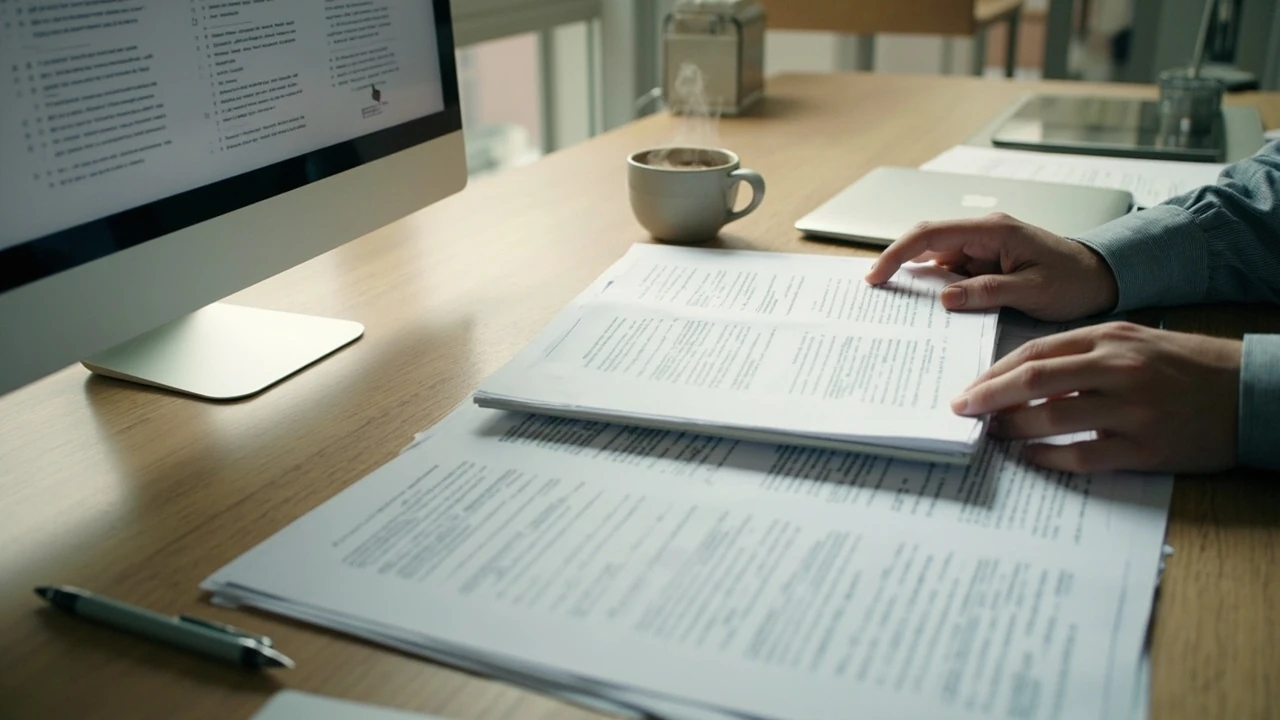
Розділення PDF: 5 способів отримати потрібні сторінки
Розділення пдф допомагає швидко витягнути з багатосторінкового документа лише потрібні сторінки, не перебираючи вручну десятки файлів. Це зручно для підготовки договору, відбору фотографій із звіту або передачі частини документа колегам. Метод залежить від того, чи потрібно розірвати один файл на кілька, чи просто вилучити окремі аркуші, і чи дозволяє пристрій користуватися браузером, комп’ютером або телефоном.
У Києві та інших великих містах цей запит часто пов’язаний з роботою, навчанням чи обміном документами через хмарні сервіси. Наприклад, бухгалтеру може знадобитися лише частина великого звіту, а відправник контракту — окрема сторінка з реквізитами. Незалежно від сценарію, спочатку варто зробити копію файлу. Вихідний документ краще не перезаписувати, особливо якщо розділення виконується онлайн.
Оскільки PDF зберігаєmostly готову верстку, а не окремі сторінки як документи Word, під час поділу важливі три речі: правильний порядок аркушів, читабельність тексту та збереження метаданих. Нижче наведено практичні способи для різних пристроїв. Вони не потребують спеціальної підготовки й підходять навіть тим, хто раніше не працював із PDF.
Що означає розділення PDF на практиці
Під розділенням мають на увазі кілька пов’язаних дій. Можна видалити непотрібні сторінки, вибрати певний діапазон, розірвати великий документ на частини або перенести сторінки до нового файлу. Результат залишається PDF, але його структура й кількість сторінок змінюються.
Не варто плутати ці операції з конвертацією. Перетворення PDF у Word потрібне, коли необхідно редагувати текст. Якщо метою є лише відокремити аркуші, така конвертація зайва: вона може змінити шрифти, формули, підписи та відступи між блоками. Для документації, договорів і рахунків точне відтворення сторінки зазвичай важливіше за можливість редагування.
Також варто розрізняти вилучення сторінок і розділення на рівні частини. У першому випадку користувач прибирає непотрібне, а в другому створює кілька файлів наприклад, по 10 сторінок. Іноді завдання виглядає саме так: «зробити з 80-сторінкового PDF чотири файли по 20 сторінок». У такому разі зручніше задати діапазон під час створення нових документів.
| Завдання | Що потрібно зробити | Найкращий спосіб |
|---|---|---|
| Лишити одну сторінку | Обрати потрібний аркуш | Онлайн-редактор або програма на комп’ютері |
| Розірвати документ на частини | Задати діапазон для кожної частини | Настільна програма з пакетним збереженням |
| Зберегти сторінки окремо | Експортувати кожен аркуш | Редактор із функцією «зберегти як PNG» |
Спосіб 1: розділення PDF онлайн без реєстрації
Найшвидший варіант — завантажити документ до онлайн-сервісу, вибрати потрібні аркуші та завантажити результат. Такий спосіб підходить для короткої процедури: наприклад, потрібно відокремити дві сторінки з рахунку або вилучити титульний аркуш перед відправкою.
Онлайн-інструменти зручні тим, що не потребують установлення. Але є ризик для конфідійних документів: файл проходить через сторонній сервер. Якщо документ містить персональні дані, паспортні реквізити, підписи, договори або фінансову інформацію, краще використати офлайн-інструмент або дозвірений сервіс, який прямо повідомляє про видалення завантажених копій.
Перед завантаженням користувач має зрозуміти, який результат потрібен. Деякі сервіси створюють один файл із вибраними сторінками, інші — окремі PDF для кожної сторінки, а треті додатково пропонують зображення. Порядок файлів зазвичай зберігається, але потрібно перевірити нумерацію після завантаження.
Окремо зверніть увагу на обмеження розміру. Безкоштовні сервіси часто обмежують кількість операцій або обсяг одного файлу. Для документа у 300 сторінок може знадобитися кілька завантажень або встановлення програми. Не варто завантажувати один і той самий файл десять разів: спочатку краще визначити потрібні діапазони.
Як швидко прибрати непотрібні сторінки у браузері
- Створіть резервну копію документа та відкрийте його в онлайн-редакторі.
- Перейдіть у режим показу мініатюр і позначайте сторінки, які треба залишити або видалити.
- Перевірте порядок: перша, друга й остання сторінки повинні стояти на правильних місцях.
- Завантажте новий PDF, відкрийте його на телефоні або комп’ютері та порівняйте з оригіналом.
Якщо потрібно лише видалити один аркуш, не обов’язково створювати кілька кроків зі складним діапазоном. Іноді швидше вибрати конкретну сторінку в режимі мініатюр, натиснути «видалити» та зберегти документ.
Спосіб 2: програма для розділення PDF на комп’ютері
Офлайн-програма дає більше контролю над результатом. Вона не потребує завантаження документа на сторонній сервер і часто підтримує пакетне збереження. Такі рішення доречні для архівів, кадрових документів, бухгалтерських папок і великих PDF із потребою обробити кілька файлів за один прохід.
У системах Windows і macOS є вбудовані засоби перегляду PDF, але їхні можливості залежать від версії системи та встановлених додатків. У Windows зручне початок роботи дає програма «Фотовигляд», який відкриває PDF як набір зображень. Далі доступні друк, маркування сторінок і збереження в окремі файли. На macOS Preview дозволяє видаляти сторінки та експортувати частини документа, хоча детальне керування діапазонами залежить від версії.
| Критерій | Онлайн-сервіс | Офлайн-програма |
|---|---|---|
| Швидкість для одного файлу | Висока | Середня |
| Конфідійні документи | Потрібно перевіряти політику сервісу | Файл залишається на пристрої |
| Пакетна робота | Залежить від тарифу | Зазвичай ширше можливості |
| Контроль результату | Достатній для простих завдань | Гнучкіший |
Під час роботи в програмі користувач зазвичай відкриває PDF, переходить до мініатюр, видаляє зайві аркуші або створює новий документ із вибраними сторінками. Якщо потрібно розділити файл на частини, вказують початок і кінець кожного діапазону, а потім задають ім’я. Імена з номером частини допомагають не переплутати результати: наприклад, «Рахунок_частина_1_з_3.pdf».
Не варто видаляти сторінки, поки не зроблено копію. Деякі програми закривають документ після збереження без запиту про подальші дії. Повторне відкриття того самого PDF все одно дає змогу перевірити, чи змінився порядок файлів.
Спосіб 3: швидке розділення на телефоні
Смартфон допомагає, коли документ уже в месенджері або на ходу. В Android можна відкрити PDF у переглядачах, які входять до стандартних застосунків, або встановити спеціалізовану програму. На iPhone та iPad PDF відкривається у вбудованому застосунку «Файли», а в частині випадків пропонуємо розділення через Quick Actions або меню редагування.
На телефоні зручно вилучати сторінки з невеликого документа. Проте для точного контролю великий PDF краще переглядати на більшому екрані. Проблема полягає не тільки в розмірі: дотики можють випадково змінити масштаб, а дрібні піктограми редагування іноді ховаються в меню. Перед збереженням результату варто відкрити перший і останній аркуш та перевірити читабельність дрібного тексту.
- Завантажте або відкрийте PDF у переглядачі, який підтримує редагування.
- Перейдіть до списку сторінок і виберіть потрібний діапазон.
- Створіть нову копію та збережіть її у «Файли» або в локальну папку.
- Перевірте файл на комп’ютері, якщо документ призначений для офіційного подання.
Спосіб 4: командний рядок і професійні утиліти
Для користувачів, які регулярно обробляють великі архіви, зручніше автоматизувати розділення PDF. Наприклад, каскад документів із постанови №1292 охопила водопостачання, комунікації та дата-центри потребує окремих копій за темами, причому вручну такий запит виконувати незручно. У таких випадках застосовують утиліти командного рядка або мовні програми для роботи з PDF.
Один із популярних інструментів — Ghostscript. Він уміє розривати документ за діапазонами сторінок і зберігати кожну частину окремо. Інші програми працюють як бібліотеки й дають більше контролю над метаданими, стисками та іменами файлів.
Технічна сторона таких сервісів схожа на принцип розділення зручного доступу до потрібних операцій: клієнт отримує лише необхідний набір функцій. У програмній сфері принцип розділення інтерфейсу описує подібний підхід уже для об’єктно-орієнтованих систем. У сервісах обробки PDF його практичний аналог можна побачити в окремих інструментах для вилучення, об’єднання, стискання та розпізнавання тексту.
Перед масовою обробкою протестуйте команду на копії. Особливо це стосується захищених PDF, файлів зі сканованими сторінками і документів із нестандартними розмірами сторінок. Автоматизація не виправляє пошкоджену структуру файлу. Якщо PDF відкривається некоректно, спочатку варто перевірити його засобами програми перевірки PDF.
Автоматизований сценарій доречний, коли є заздалегідь відомий набір правил: наприклад, кожні 20 сторінок стають окремим файлом, а назва містить дату та номер партії. Для одного документа такий підхід вимагатиме більше підготовки, ніж звичайний редактор.
Спосіб 5: розділення через принтер або PDF-принтер
Спосіб здається застарілим, але ним досі користуються, коли потрібно отримати фізичні аркуші або передати документ у друкарню. Відкритий PDF можна роздрукувати лише потрібні сторінки: у вікні друку вкажують «Сторінки» та вибирають номери або діапазон.
Це не створює окремих цифрових PDF, зате добре працює з папером. Якщо потрібно надрукувати сторінки 2, 4, 7–9, вводити їх треба саме в такому форматі. Для кольорових документів варто вибрати потрібний режим друку та не застосовувати масштабування без необхідності, інакше текст або підписи можуть вийти за межі аркуша.
У сучасних операційних системах є віртуальний PDF-принтер, який перетворює друк у файл. Через нього теж можна вибрати сторінки, але результат зазвичай є одним PDF, а не набором частин. Для цього сценарію варто використовувати редактор із явною функцією «split» або «extract pages».
Що вибрати для конфідійних і великих документів
Найкращий спосіб залежить не від моделі телефона, а від документа та мети. Для одноразового відбору сторінок оптимальною буде браузерна програма. Для регулярної роботи з чутливими файлами — офлайн-рішення. Для великих архівів — пакетний інструмент або власний сценарій.
Перед завантаженням PDF у хмаровий сервіс перевірте, чи немає в ньому:
- персональних даних фізичних або юридичних осіб;
- реквізитів банківських карток, рахунків і договорів;
- медичних документів або інформації про стан здоров’я;
- підписів, сертифікатів і матеріалів з обмеженим доступом.
Не варто залишати документ завантаженим на спільному комп’ютері. Скасовуйте сеанс, закрийте вкладку та видаліть тимчасові копії, якщо сервіс це пропонує. Для роботи з документами на комп’ютері в офісі також корисно перевіряти, чи не записує програма буфер обміну або історію нещодавніх файлів.
Як зберегти нумерацію, метадані та вигляд сторінок
Під час поділу PDF можуть змінитися назва файлу, автор, дата створення, теги та номер сторінки в самому документі. Це не завжди помітно під час перегляду, але має значення для бізнес-процесів, де файли перекладаються в архів або передаються в електронну систему.
Після збереження відкрийте результат і перевірте кілька речей:
- Перша й остання сторінки виглядають правильно, без обрізаних країв.
- Порядок файлів відповідає нумерації сторінок оригіналу.
- Посилання в змісті та виносках не ведуть на відсутні аркуші, якщо документ використовує такі механізми.
- Шрифти, таблиці, підписи та фонові зображення не зникли.
- Метадані мають потрібні значення, а PDF відкривається без помилки в іншому переглядачі.
Не кожен засіб редагування переносить службові елементи PDF без змін. Складні документи з інтерактивними полями, вкладками, підписами або вбудованими шрифтами варто перевіряти особливо ретельно. У разі проблеми можна залишити оригінал, а частини створювати растровими зображеннями. Проте такий PDF буде менш придатним для пошуку тексту та подальшого редагування.
Помилки, через які результат виходить неправильним
Найчастіша помилка — вимірювати результат лише кількістю сторінок. Файл може мати потрібний обсяг, але містити сторінки в неправильному порядку або втратити частину таблиці. Друга поширена проблема — забути, що PDF показує нумерацію, яка не завжди збігається з порядком аркушів у документі.
Ще одна помилка — розрізати файл перед тим, як з’ясовано, чи потрібні окремі PDF, зображення або просто друк сторінок. Вибір формату впливає на можливість копіювати текст і зменшує розмір файлу. Якщо результат потрібно лише переглянути, зображення можуть бути практичними. Для пошуку, друку та подальшого редагування краще зберігати PDF.
Не варто також надто сильно стискати результат. Низький коефіцієнт може зробити дрібний шрифт нерозбірливим на екрані, особливо якщо документ потім друкуватиметься. Перед масовою конвертацією протестуйте одну частину на тому пристрої, де її відкриватимуть.
| Помилка | Наслідок | Що робити |
|---|---|---|
| Неправильний діапазон | Пропущено або продубльовано аркуші | Перевірити мініатюри та нумерацію |
| Експорт у зображення | Текст неможливо шукати | Зберегти PDF, якщо потрібен текст |
| Перезапис оригіналу | Втрачено повну версію документа | Працювати з копією |
| Не перевірено метадані | Плутанина в архіві або неправильний автор | Задати назву, теги та автора вручну |
Онлайн-інструменти та контроль приватності
Під час вибору сервісу для розділення PDF звертайте увагу на політику конфідійності. Наявність кнопки « видалити файли» після завантаження ще не гарантує, що сервер не зберігає резервних копій. Для щоденної роботи з персональними документами краще мати локальний інструмент, а хмарний сервіс залишити для публічних матеріалів.
Окремо варто перевірити умови безпеки, доступність служби підтримки та наявність можливоності видалити історію завантажень. Для відповідальних установ краще застосовувати затверджений внутрішній сервіс, а не публічний онлайн-конвертер. Вибір залежить не від зручності інтерфейсу, а від допустимого рівня ризику для документа.
Коротка інструкція для найчастішого завдання
Якщо потрібно швидко відокремити кілька сторінок із одного документа, дотримуйтеся простого порядку. Спершу відкрийте файл і перегляньте всі сторінки в режимі мініатюр. Позначте ті аркуші, які мають залишитися. Якщо результат має бути одним PDF, оберіть функцію вилучення; якщо потрібні окремі файли — функцію розділення.
Задайте назви без кирилиці та спеціальних символів, якщо файли потім надсилатимуться через систему, яка автоматично перейменовує документи. Після завершення відкрийте кожен файл і перегляньте першу та останню сторінку. Наприклад, постанова №1292 охопила водопостачання, комунікації та дата-центри після поділу на окремі аркуші має точно зберегти таблиці й підписи, щоб матеріал залишався придатним для перегляду.
Якщо потрібно передати кілька сторінок колегам, створіть один спільний файл і перевірте права доступу. Коли документи стосуються оборони, відновлення інфраструктури чи інших подій, які стріляють далеко за межі стандартних новин, орієнтиром може слугувати матеріал про удари Сил оборони 12–13 жовтня, але технічні висновки PDF все одно потрібно перевіряти візуально.
Часті запитання (FAQ)
Як розділити PDF на окремі сторінки?
Відкрийте документ у редакторі PDF, перейдіть до мініатюр і виберіть потрібні аркуші. Потім скористайтеся функцією вилучення або експорту кожної сторінки в окремий файл.
Чи можна розділити PDF без установлення програми?
Так, для простих завдань підійде онлайн-сервіс. Він працює через браузер, але документ завантажується на сторонній сервер, тому не передавайте туди конфідійні файли без перевірки умов обробки.
Як розірвати PDF на частини по 10 сторінок?
Створіть послідовні діапазони: 1–10, 11–20, 21–30 й так далі. У програмі виберіть режим розділення на новий файл із заданням діапазону або скористайтеся пакетним інструментом.
Чи зберігається нумерація сторінок після поділу?
Самі номери сторінок у документі можуть залишитися без змін, але порядок файлів і внутрішні навігаційні посилання можуть потребувати коригування. Для документів із великим змістом або вкладками перевірте результат у програмі перегляду PDF.
Як видалити одну сторінку з PDF?
Відкрийте файл у режимі мініатюр, виберіть потрібний аркуш і натисніть видалення. Після цього збережіть копію та відкрийте її знову, щоб переконатися, що сусідні сторінки не змінилися.
Чи можна розділити PDF на телефоні?
Так, багато переглядачів Android та iOS підтримують базове редагування PDF. Для великого документа й високої точності зручніше виконати поділ на комп’ютері, а на телефоні лише перевірити результат.
Чи втрачається текст під час розділення?
При звичайному збереженні PDF у форматі PDF текст і структура зазвичай залишаються. Втрати можливі під час експорту сторінок у зображення або під час надто агресивного стискання, тому для документів із пошуком краще не змінювати формат.
Який спосіб краще для великого PDF?
Для десятків і сотень сторінок використовуйте офлайн-програму з режимом мініатюр та пакетним збереженням. Автоматизований сценарій доречний, якщо таке розділення виконується регулярно за однаковими правилами.
Чи можна відновити випадково видалені сторінки?
Якщо оригінал не перезаписано, його можна відкрити повторно. Після збереження частин у новому файлі повернути аркуші можна лише з резервної копії або повторно завантаживши документ із джерела.
Як безпечно передати розділений PDF?
Перевірте права доступу, відправляйте захищений канал і не використовуйте публічні посилання для конфідійних сторінок. Якщо потрібна окрема частина документа, зручніше створити один новий PDF, а не надсилати багато непозначених файлів.
Практичний крок для готового результату
Для невеликого документа швидким рішенням буде онлайн-редактор, а для конфідійних або великих файлів — офлайн-програма. Почніть з копії, визначте точні діапазони, створіть частини та перевірте перший і останній аркуш у новому файлі. Саме ця коротка перевірка допомагає уникнути пропущених сторінок, неправильного порядку й втрати тексту.

Залишити відповідь